导出前关键检查:确认照片已在设备端完成下载
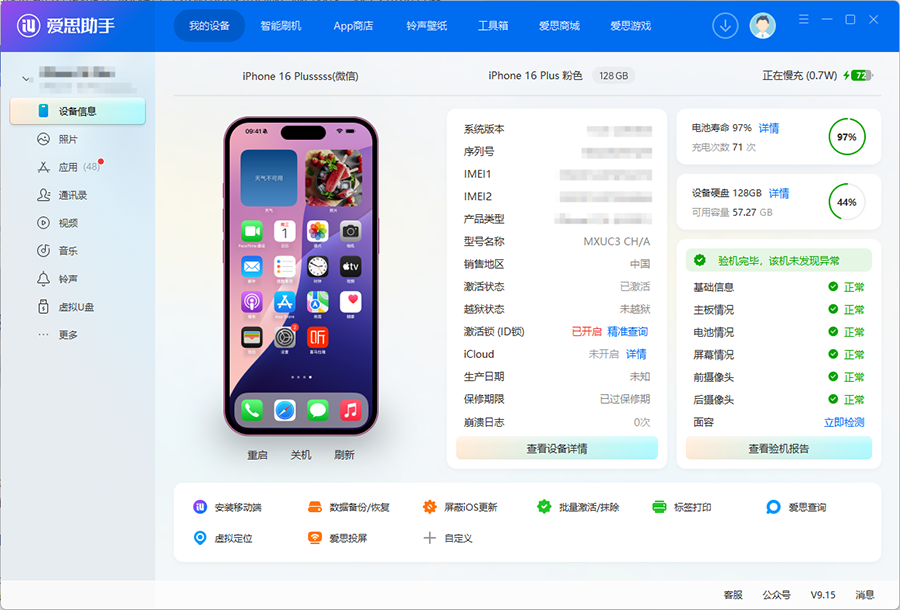
在使用爱思助手进行照片导出操作之前,首要步骤是确保目标数据已完整存在于本地存储中。根据爱思助手官方照片排查教程建议先在设备上打开照片完成下载再尝试导出。这一前置条件至关重要,因为若照片仍处于云端同步状态,直接连接电脑往往无法获取完整文件,或仅能读取到低分辨率的缩略图,导致后续编辑或使用出现画质损失。
具体操作中,用户应解锁iPhone或iPad设备,进入系统自带的“照片”应用。浏览需要导出的相册,逐一点击目标图片,观察加载进度条是否完全消失,且图片以全尺寸清晰显示。只有当设备端确认数据已落地,才能建立稳定的传输基础,避免因网络波动或云盘索引延迟导致的导出失败或文件损坏。
- 在iPhone/iPad设备上打开‘照片’App
- 确认目标照片已完全加载并显示(非占位符)
格式预设核对:在软件内验证导出配置
不同操作系统和图像编辑软件对照片格式的支持存在差异,因此在导出前调整软件偏好设置是避免兼容性问题的重要环节。爱思助手照片导出前可以在软件设置的照片管理中核对导出格式。用户需启动爱思助手主程序,通过顶部菜单栏或侧边栏找到“设置”入口。在弹出的配置窗口中,定位至“照片管理”相关选项卡。
在此处,用户可以查看当前默认的导出格式设定。若发现格式不符合预期,应及时更改下拉菜单中的选项。完成设置后,后续的批量导出操作将自动遵循此规则,无需对每张照片单独处理,从而提升工作效率并确保输出文件的一致性。建议用户在导出少量测试文件后,先检查文件属性以确认信息完整性。
- 打开爱思助手主界面,进入‘设置’菜单
- 定位至‘照片管理’选项卡
- 检查‘导出格式’下拉菜单中的当前选择
执行流程:通过相机胶卷模块选择并导出
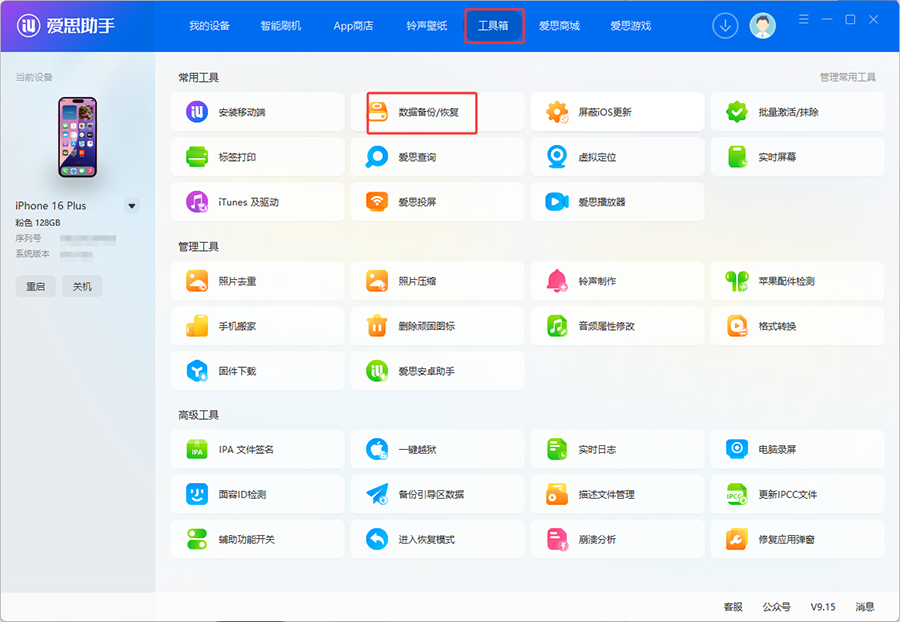
在完成前置检查和格式设置后,即可进入实际的数据传输阶段。爱思助手相机胶卷支持选择照片并导出到电脑文件夹。该模块模拟了iOS设备的原生相册视图,提供了直观的选择界面,便于用户快速筛选单张或多张连续拍摄的照片。操作流程如下:首先,在爱思助手左侧导航栏中点击“相机胶卷”图标,系统将读取并显示设备内的照片列表。
接着,使用鼠标左键单击或拖拽框选需要备份的图片。选中后,点击界面顶部的“导出”按钮。此时,系统会弹出文件保存对话框,用户需指定电脑硬盘上的目标文件夹路径。建议提前创建专门的备份目录,以避免照片散落在默认临时目录中,增加后期整理难度。确认路径无误后,点击保存即可开始传输。
- 在左侧导航栏点击‘相机胶卷’
- 勾选需要导出的单张或多张照片
- 点击顶部‘导出’按钮
- 指定电脑上的目标保存文件夹路径
适用范围与局限性说明
理解工具的能力边界有助于用户合理预期操作结果。上述导出流程主要适用于通过USB线缆连接且已完成信任授权认证的iOS设备。对于存储在iCloud云盘但尚未同步至本地的照片,必须先执行前述的“设备端下载”步骤,否则无法通过本地接口访问原始数据。
此外,该基础教程覆盖的是标准的照片文件提取功能,不涉及复杂的元数据修改或批量重命名等高级处理。若用户需要在导出过程中修改照片的EXIF信息或进行批量格式转换以外的操作,可能需要借助其他专业图像处理软件。超出上述范围的操作不在官方基础教程覆盖范围内,建议查阅进阶文档或寻求专业技术支持。
- 仅适用于通过USB连接且信任授权的设备
- 不适用于iCloud云盘直接管理(需先同步)
- 不支持批量修改照片元数据后导出
常见问题与故障排除
在实际操作中,用户可能会遇到一些常见疑问。关于导出速度,这通常取决于照片文件大小及USB连接稳定性。建议使用原装或认证的数据线,并确保电脑USB端口供电稳定,以获得合适传输效率。
关于照片属性保留,导出后的照片能否保留EXIF信息,取决于原始格式及软件设置。一般情况下,爱思助手会尽量保留原始文件的元数据,但若进行了格式转换(如HEIC转JPG),部分专有属性可能会被剥离。建议在导出后随机抽取几张文件,右键查看属性以确认信息完整性。
- 检查数据线连接稳定性以确保传输速度
- 导出后抽查文件属性以确认EXIF信息保留情况
对照 爱思助手导出照片 的官方帮助说明
处理 爱思助手导出照片 时,请对照官方帮助页确认入口、权限和时间限制。本站为独立指南,不代表官方支持。为确保操作的安全性与准确性,建议用户定期访问官方网站获取最新版本的软件更新及详细的技术文档。